
3DCGで作品をレンダリングしたとき、「なんか物足りない」「背景と馴染みすぎて物体が沈んで見える」と感じたことはありませんか?
ライティングも組んだ、マテリアルも設定した。なのに、パッとしない。その原因のひとつが、リムライトの不在かもしれません。リムライトをひとつ加えるだけで、作品の印象は驚くほど変わります。 ぜひこの記事を読んで、あなたの作品でも試してみてください。本記事では、リムライトとは何か、なぜ映えるのか、Blenderでの具体的なリムライトの配置、シェーダーの作り方、EEVEE とCyclesでの違いなどを解説していきます。
今回の概要版はこちら⬇️

リムライトとは何か
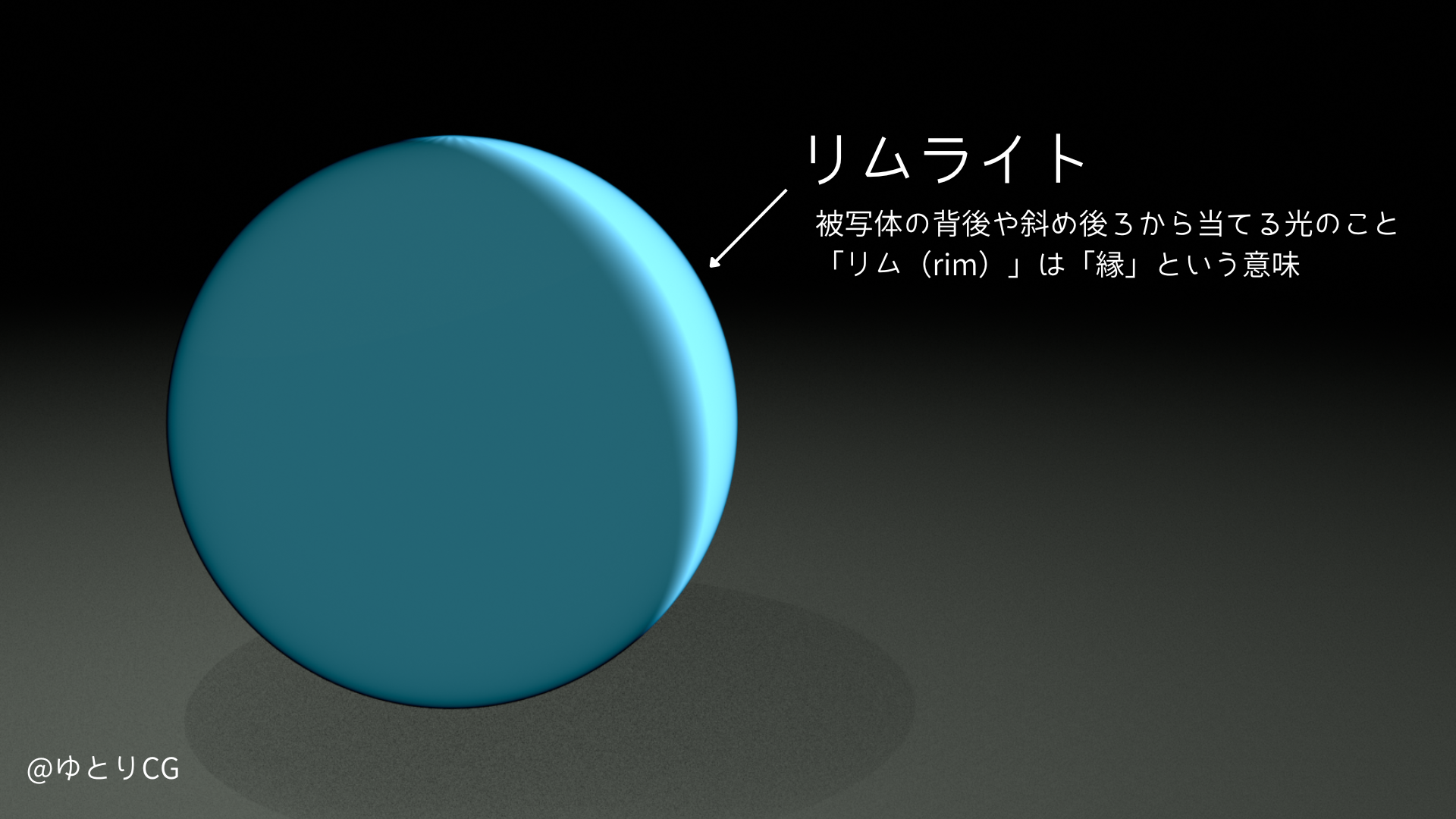
リムライトとは、被写体の背後や斜め後ろから当てる光のことです。「リム(rim)」は「縁」という意味です。物体の輪郭に沿って光の線が生まれ、被写体が背景からくっきり分離して見えるようになります。
映画や写真の世界では「三点照明」の3番目の光として、昔から使われてきました。三点照明の詳しい解説はこちら。
記事の中ではバックライトと表記していますがリムライトと同じ意味です。キーライト(主光源)とフィルライト(補助光)だけでは背景と被写体の境界が曖昧になりがちですが、リムライトを足すことで、輪郭が浮き立ち、一気に「画」として成立するようになります。

3DCGでも同じです。Blenderでシーンを組んだとき、ライトを1~2灯で済ませている方は多いと思います。それでも「悪くはない」けど「映えない」。その差を埋めるのが、このリムライトです。
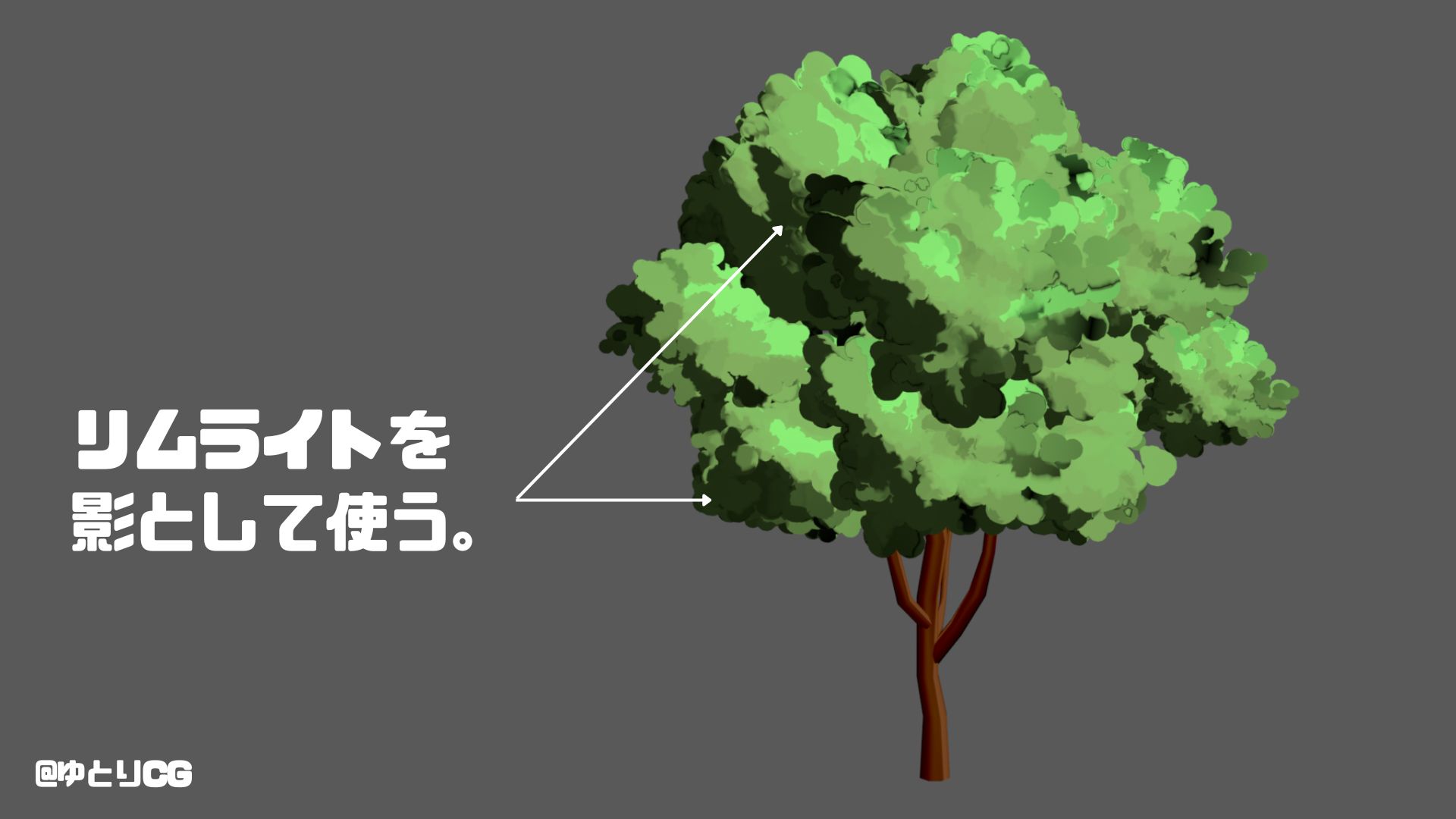
特にCGでは、アニメ表現(セルルック表現)で良く使う手法の一つでもあります。このリムライトを上手く使うことができれば、周辺の環境光からの跳ね返りだけでなく、影として活用することも可能です。(後述)
なぜリムライトで「映える」のか?
人間の視覚は、「明暗差のある境界線」に強く反応します。リムライトが作る輪郭のハイライトは、被写体と背景の間に明確な明暗差を生みます。これが「図と地の分離」を強め、視線が自然と被写体に集まります。
もうひとつの効果が、立体感の強調です。正面からの光だけでは、物体の形状情報はフラットに見えがちです。背後から光が回り込むことで、物体の丸み・凹凸・シルエットが強調され、「そこに確かに存在している」という質感が生まれます。
まとめると、リムライトが映える理由は、
背景からの分離 → 被写体に視線が集まる
立体感の強調 → 「存在感」が増す
ドラマチックな雰囲気 → 映画的・作品的な空気感が出る
この3つです。
補色を使ったライティング
最もシンプルなライティングの方法は、キーライトとリムライトの色を補色の関係にすることだと思います。Blenderでも、ライトを使えばすぐにできます。被写体の正面は暖かいオレンジ、輪郭は冷たいティールで縁取られると、いわゆる「映画的」なルックが完成します。

2つの光が交わる部分ではニュートラルなグレーに近い色になり、自然なグラデーションが生まれます。
補色ライティングで注意するのは彩度のバランスです。両方のライトの彩度を高くしすぎると、パーティーの照明のようにケバケバしくなります。片方の彩度を控えめにし、もう片方(例えばリムライト側)で色を主張する、という非対称のバランスが洗練された印象になります。
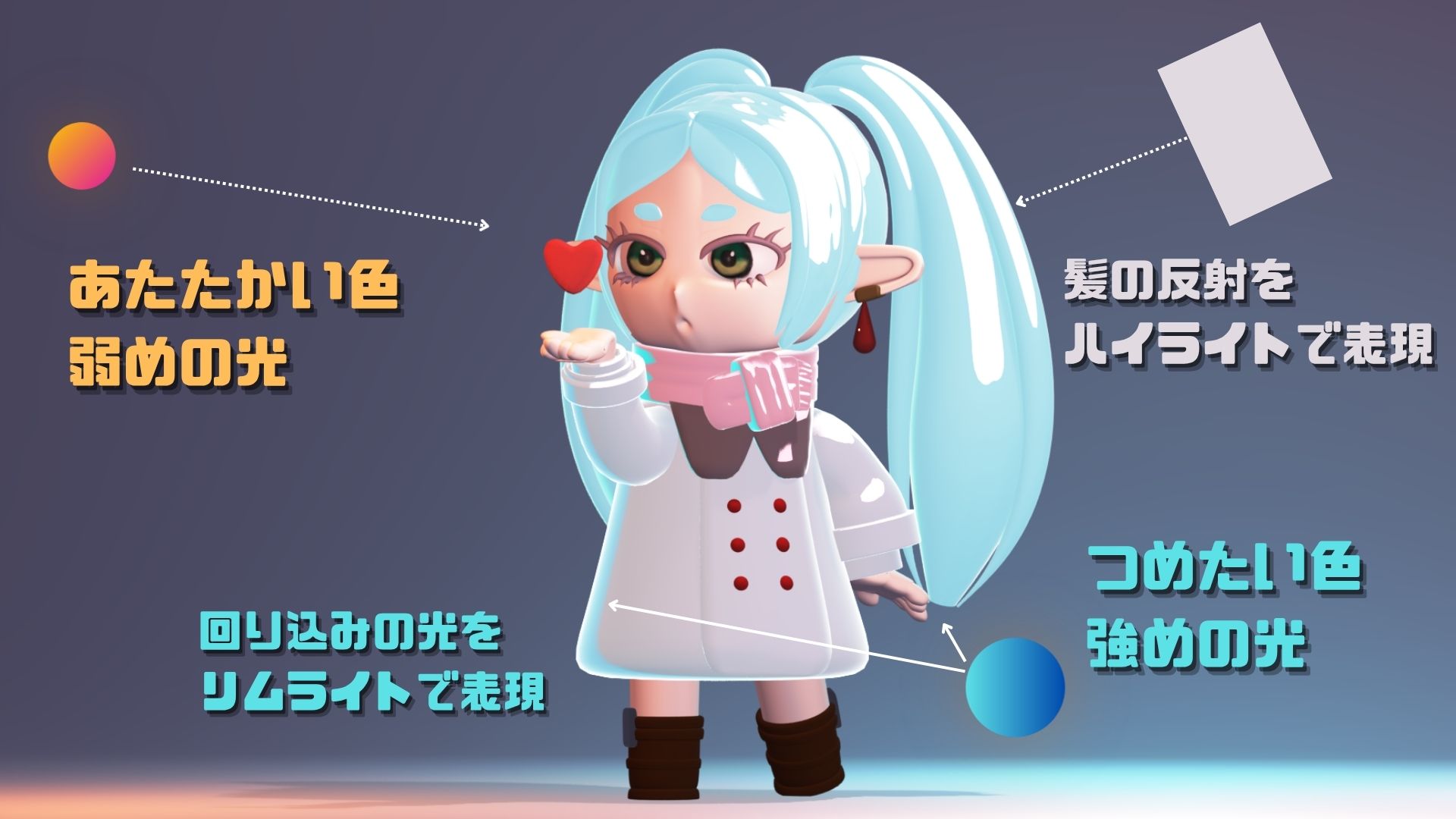
今回の場合だと、右側のリムライトを強く設定しています。また、サイドからも少しライトを当てています。
補色とは、色相環で正反対に位置する色の組み合わせです。オレンジと青、赤と緑(シアン)、黄色と紫。この2色を隣り合わせに配置すると、互いの色が鮮やかに見える「補色対比」の効果が生まれます。
映画『マッドマックス 怒りのデス・ロード』のオレンジの砂漠と青い空や『ラ・ラ・ランド』の夕焼けの紫と街灯の黄色など、補色の関係を映画で使用することはよくあることです。
Blenderの作品でも同じ原理が使えます。ただ、補色を使うかどうかは、作品で「何を伝えたいか」次第です。対立、緊張、ドラマチックな表現をしたいなら補色だと思いますし、調和、穏やかさ、統一感を表現したいなら類似色だと思います。このように、色の関係を知っておくと、「なんとなく」ではなく「意図を持って」色を選べるようになると思います。
シェーダーでリムを作る
先ほどはライトを使ってリムを再現するやり方を説明しましたが、これとは別に、ライトを追加せず、マテリアル側でリム効果を疑似的に作る方法もあります。
NPR(ノンフォトリアリスティック)表現やトゥーン調の作品で特に有効です。メリットは、シェーダーノードで一度組んでしまえば、光の反射として輪郭を作ることも可能ですし、逆に色を黒に変えることで、影として表現することも可能になります。ここからは、シェーダーノードを使って実際にノードを組んでいきます。
Step1 スザンヌとライティングを設定する
まずはテスト環境を整えます。モデルはスザンヌ(モンキー)を使います。形状の特徴がはっきりしていて、耳や鼻など凹凸の確認がしやすいためです。Shaft+Aからスザンヌを出し、その後、Ctrl+3でサブディビジョンサーフェスをかけ、右クリックでスムーズシェードをかけましょう。
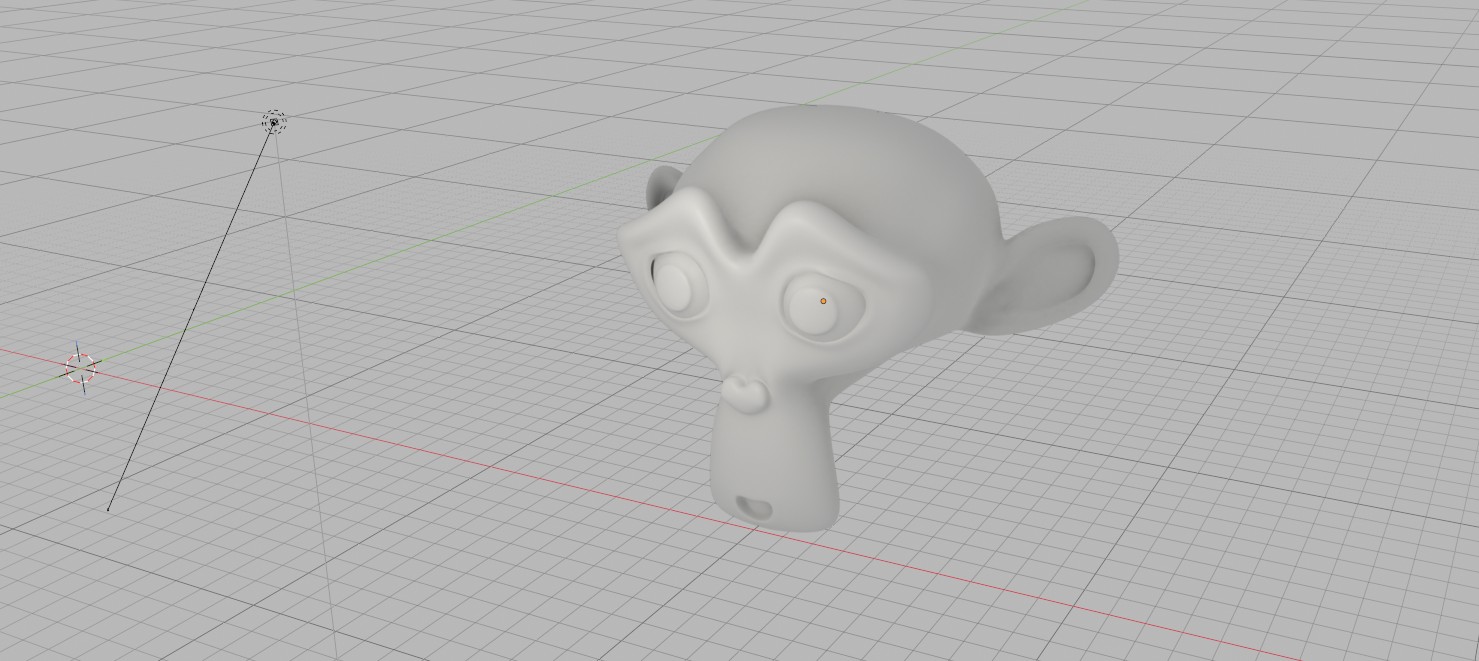
ライトはエリアライトを選び、パワー1000W、シェイプは長方形でサイズX・Yともに0.1mにします。ライトが小さいほど影の境界はシャープになり、トゥーン系のメリハリが効いた絵になります。逆にサイズを大きくすると、せっかくの階調の切り替わりが柔らかくぼけてしまいます。

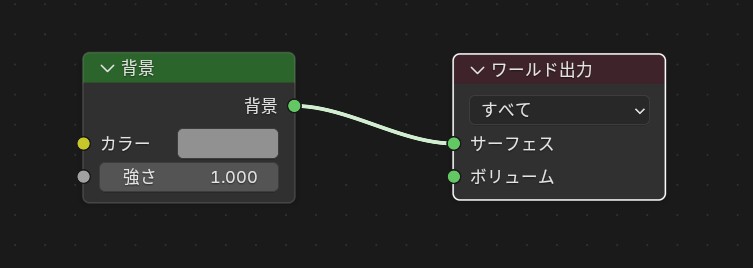
ワールドは背景ノードのカラーをグレー、強度は1.000のままで大丈夫です。派手な環境光を入れないのは、シェーダー単体の挙動を純粋に確認するためです。環境が複雑になると、リムが思い通りに出ているのか、環境光で持ち上がっているだけなのかの切り分けが難しくなります。
Step2 基本的なトゥーンシェーダーを構築する
次に、スザンヌに二階調のトゥーンシェーダーを当てていきます。ノード構成はシンプルで、ディフューズBSDFを「シェーダーのRGB化」に通し、その出力をカラーランプへつなぎます。カラーランプのモードは「一定」にして、カラーストップを2つ配置します。カラーは好みで変えてOKです。
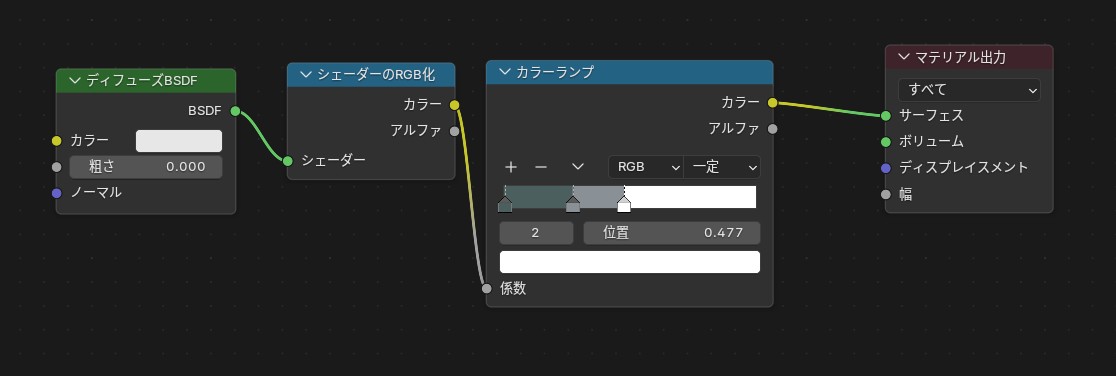
なぜこの構成なのか、順を追って見ていきましょう。
ディフューズBSDFは、表面に当たる光の量をシェーダーデータとして持っています。しかしこのままでは、値をカラーランプに渡せません。そこで「シェーダーのRGB化」を挟み、シェーダーデータをRGBカラーに変換します。これでやっと、明るさの情報を色として扱えるようになる、という仕組みです。
カラーランプのモードを「一定」にする理由は、中間階調をなくすためです。「リニア」のままだとグラデーションになってしまい、トゥーンの硬い段差が生まれないので、「一定」にすることで、光が当たっている部分と当たっていない部分の境界がくっきりと切り替わります。
位置の値は、陰影のバランスを見ながら調整してください。

この時点で、スザンヌには明暗二色のセル画のような陰影がついているはずです。ただし、輪郭はまだ背景に溶けがちで、キャラクターが貼り付いて見えます。ここにリムライトのシェーダーを混ぜることで、背景と分離させるという形です。次のステップで疑似的な光を足していきます。
Step3 フレネルとカラーランプでリムを疑似的に表現する
別の系統として、フレネルノードからカラーランプへつなぐラインを用意します。フレネルのIORは0.970(0.93~0.97あたりがおすすめ)、カラーランプはこちらも「一定」モードにしておきます。

フレネルノードは本来、視線に対して面がどれだけ傾いているかを数値として出力するノードです。正面を向いた面は値が小さく、視線に対して横を向く面ほど値が大きくなります。水の反射などにも使われます。
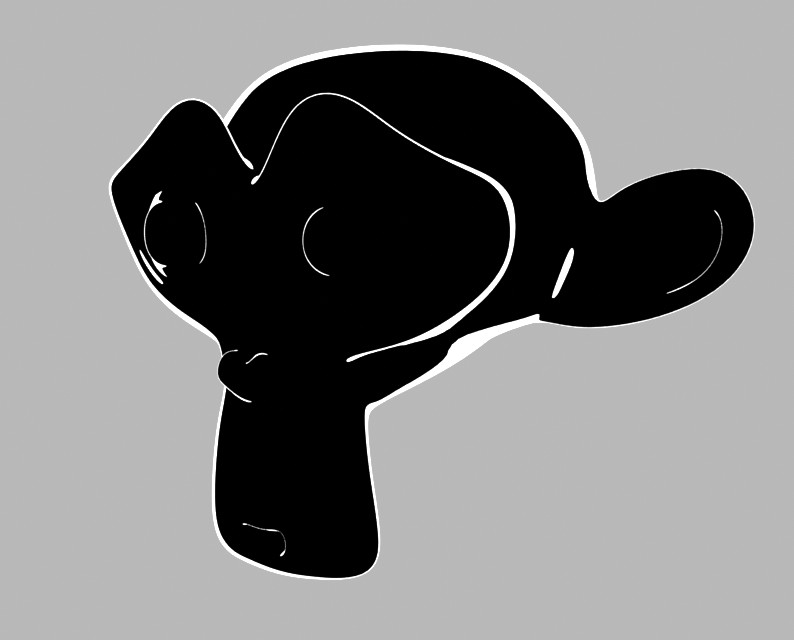
この性質を使えば、輪郭だけを抽出できます。
IORを0.970とわずかに1.0より下に設定しているのは、リムの太さをコントロールするためです。数値を1に近づければ細く鋭いリムに、より小さな数値にすれば、太くゆるやかなリムになります。作風に応じて微調整してください。
フレネルの出力をそのままカラーにつなぐと、白から黒へのグラデーションになります。これではトゥーンと馴染みません。そこでカラーランプの「一定」モードで閾値を切り、黒い本体と白いリムだけに二値化します。結果として、シルエットの縁だけが白く縁取られた、ステッカーのような見た目が得られます。
Step4 カラーを合成し、輪郭を際立たせる
最後に、Step2のトゥーンシェーダーとStep3のリムを合成します。
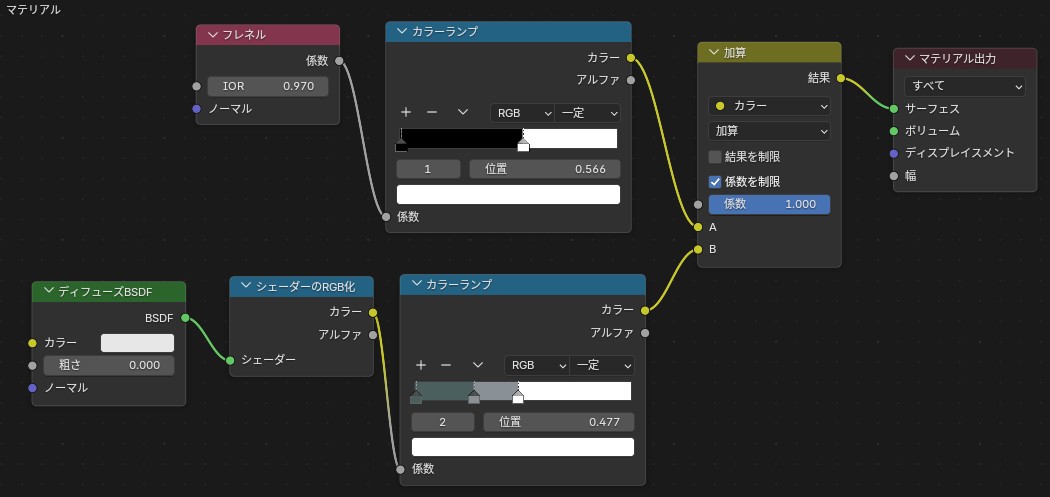
使うのは加算ミックス(Mix Colorの加算モード)です。係数は1にし、Aにトゥーンシェーダーからの色、Bにリムのカラーランプ出力をつなぎます。
リムライトは実際の光が乗って明るくなる現象なので、足し算の発想がそのまま当てはまります。通常の「ミックス」だとベースカラーを上書きしてしまいますが、加算なら暗い部分に光が足されていく、自然な挙動になります。合成後にレンダリングすると、トゥーンで陰影がついたスザンヌの輪郭に、くっきりとした白いリムが走っているはずです。
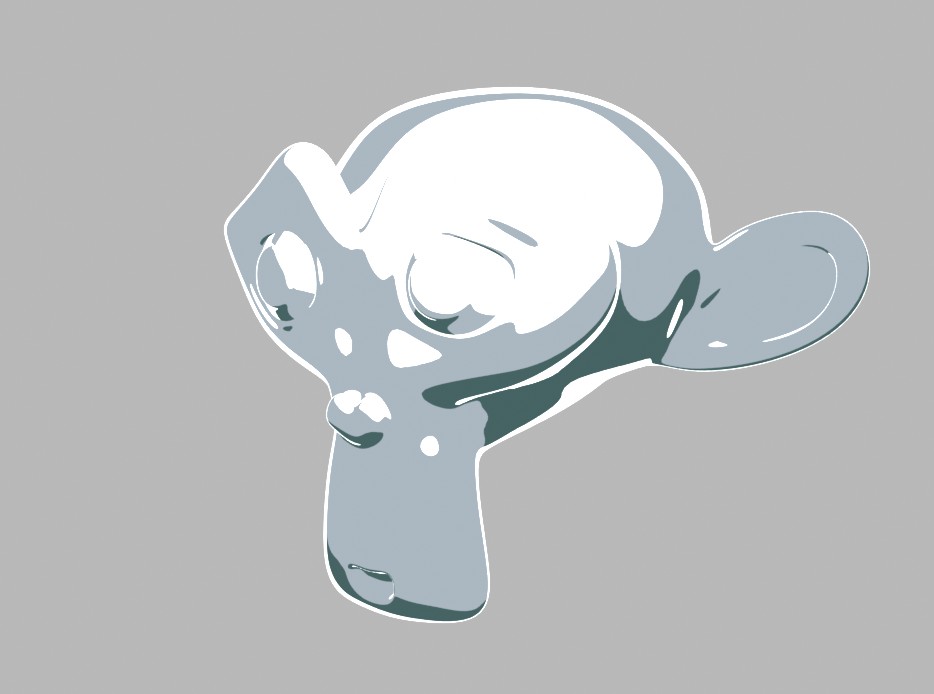
シェーダーだけでここまでの表現ができる、というのがこの手法の面白さです。これを上手く使うと、背景とオブジェクトを 分離させることができ、オブジェクトを際立たせることができます。この手法を使って、キャラクターの髪や輪郭を強調することができます。
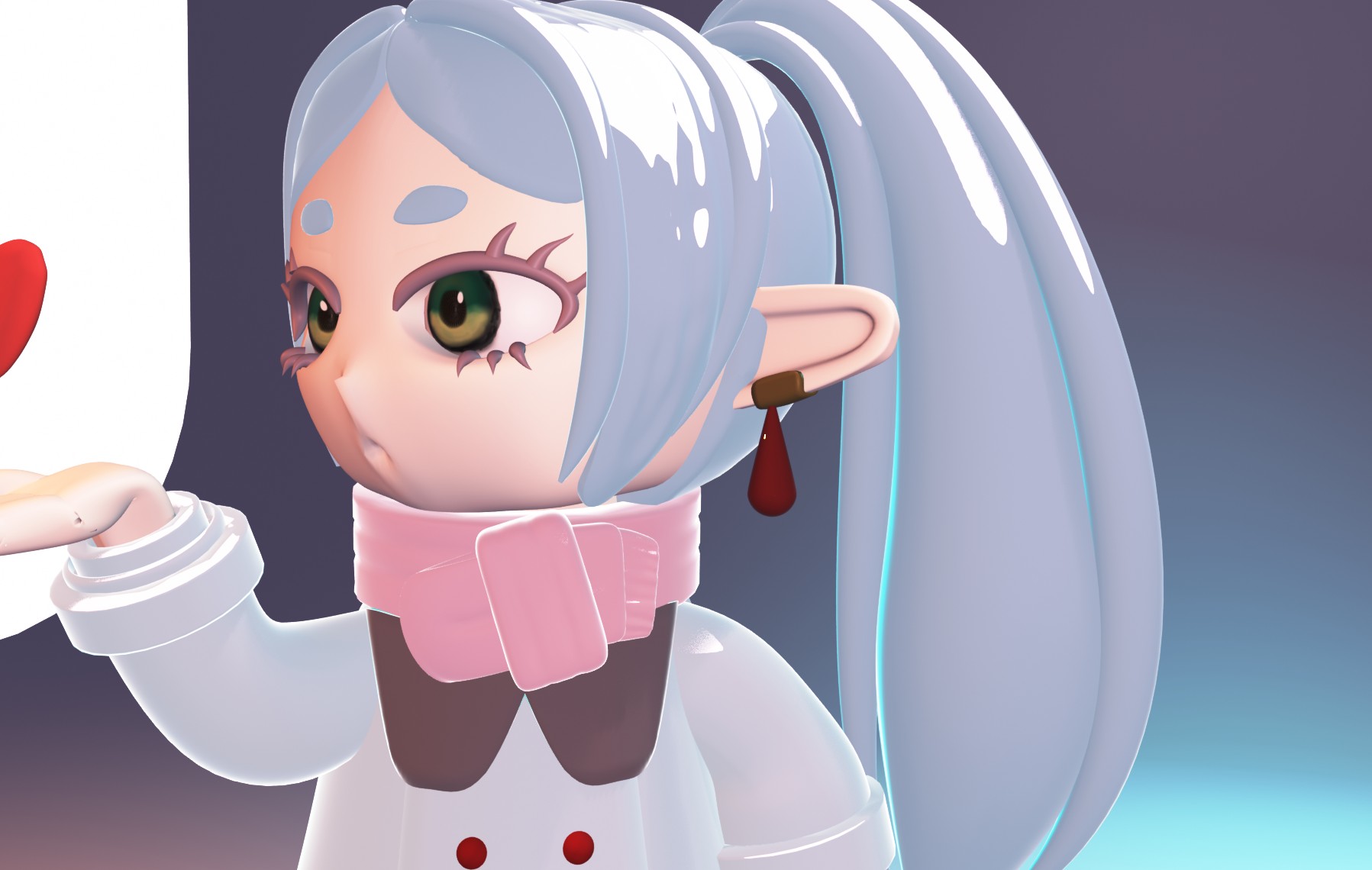
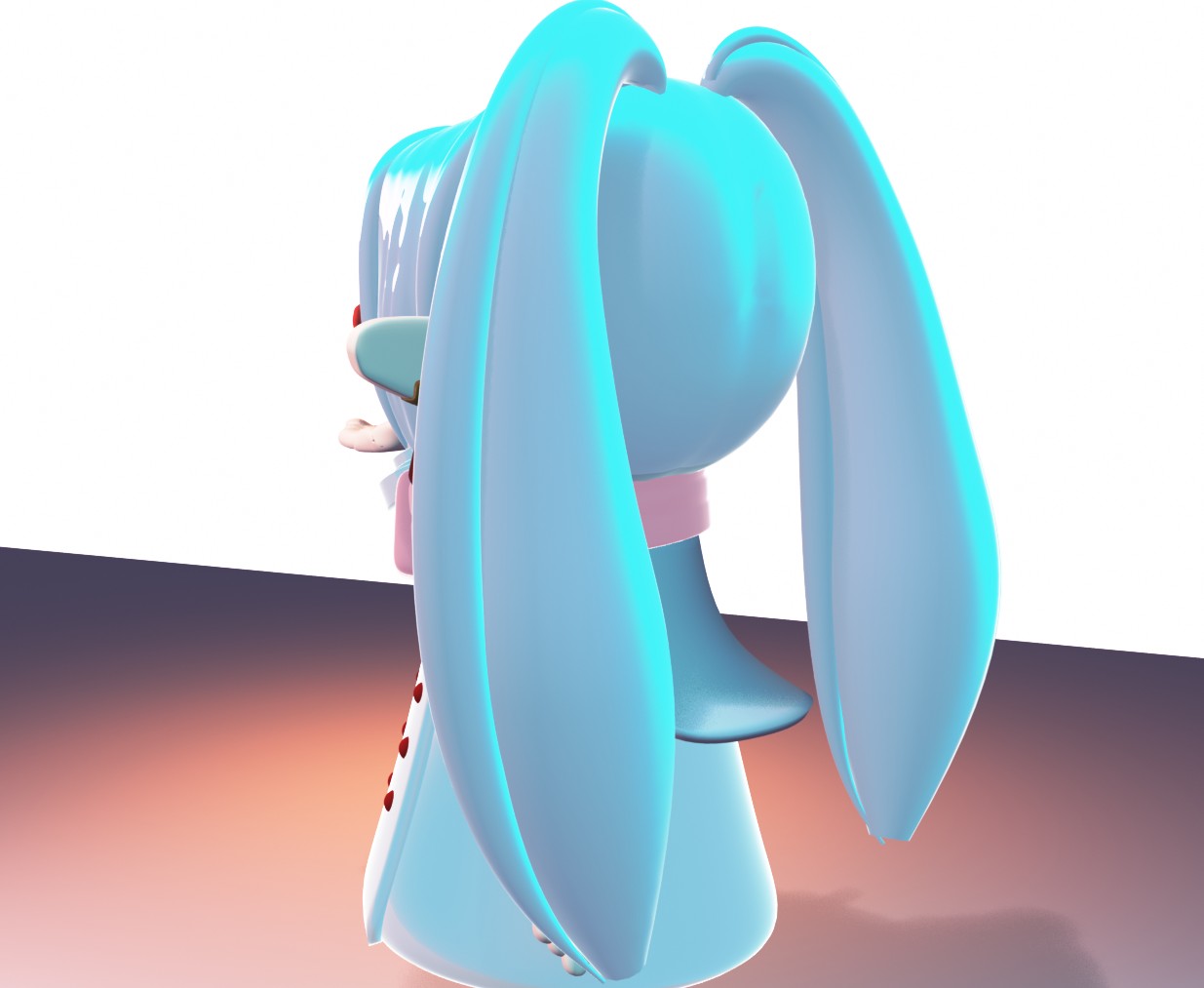
リムライトを物理ライトで作ると、アングルを変えるたびに調整が必要になります。一方でシェーダー内に組み込んでしまえば、どの角度から見てもキャラクターの輪郭が自動で立ち上がります。特にキャラクターアニメーションやVTuber素材など、カメラが動く場面ではこのアプローチの恩恵が大きくなります。物理的な正しさと、絵として見せたいこと。その両方のバランスを取るための有効な選択肢として、引き出しに入れておいておくとイイと思います。
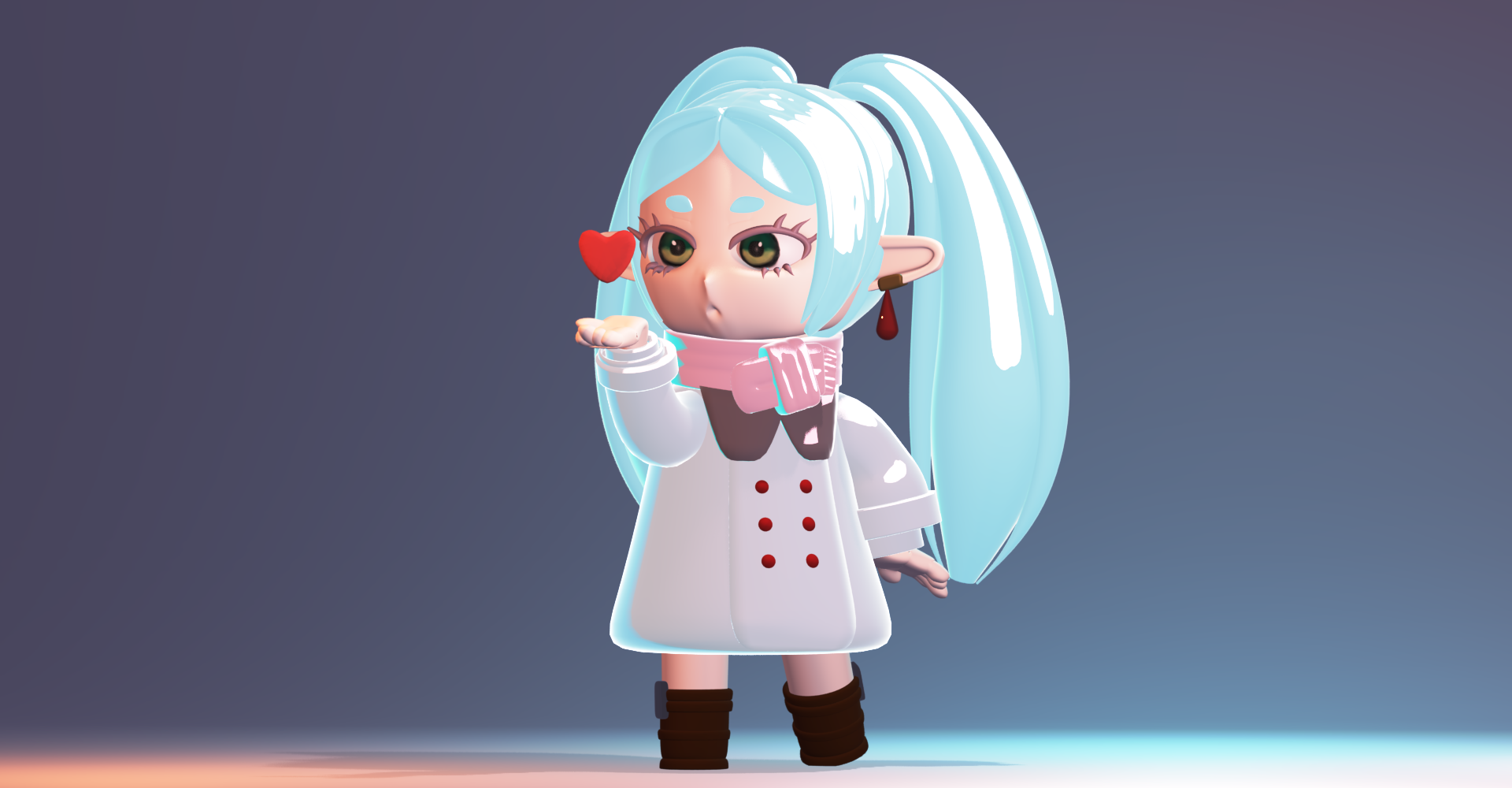
ライティングは、正解がひとつではありません。 リムを左に置くか右に置くか、白にするか青にするか、強くするか控えめにするか。 疑似的な表現を用いるか。その試行錯誤のひとつひとつが、あなたの「光の感覚」を育ててくれます。ぜひ、この機会に作品で試してみてくださいね。
いかがでしたでしょうか?ぜひ、この機会に作品作りで試してみてくださいね。
もし、本格的なリムライトを含めたNPRシェーダーが欲しい方は、こちらで販売しています。
他にも、光と影の演出だけでなく、BlenderのまなびばというBlender学習プラットフォームを運営しています。こちらでは、Blenderで挫折しないための仕掛けを沢山用意しています。みんなで楽しく学べる月1回のチャレンジ企画やギャラリー、初心者向け講座などを用意しています。
ここまでお読みいただき、ありがとうございました。
それでは、次回の記事でお会いしましょう!
Profile
ゆとりCG
・X:@yutorikoubo
・note: ゆとりCG|Blender愛好家|note