

「もっと奥行きのある、壮大なシーンを作りたい」
そう思ったことはありませんか?
Blenderで作品を作っていると、こんな壁にぶつかることがあります。
・画面が平面的に見える……
・ライティングしても「雰囲気」が出ない……
このような問題は、単に明るくする、暗くする、で解決するのではなく、空気をどう見せるか、作品の中で距離をどう感じさせるかが重要になります。
この記事では、基本となる空気遠近法の考え方についても触れながら、「Blenderを使って作品に奥行き感を与える方法」を初心者の方にもわかりやすいように、解説していけたらと思います。
目標は以下の3点です。
・奥行きのあるシーンとは何かを理解する→空気遠近法とは?
・そのための具体的な手段を知る→Blender技術の解
・自分の作品に応用できる状態になる→自身の作品にアウトプットする
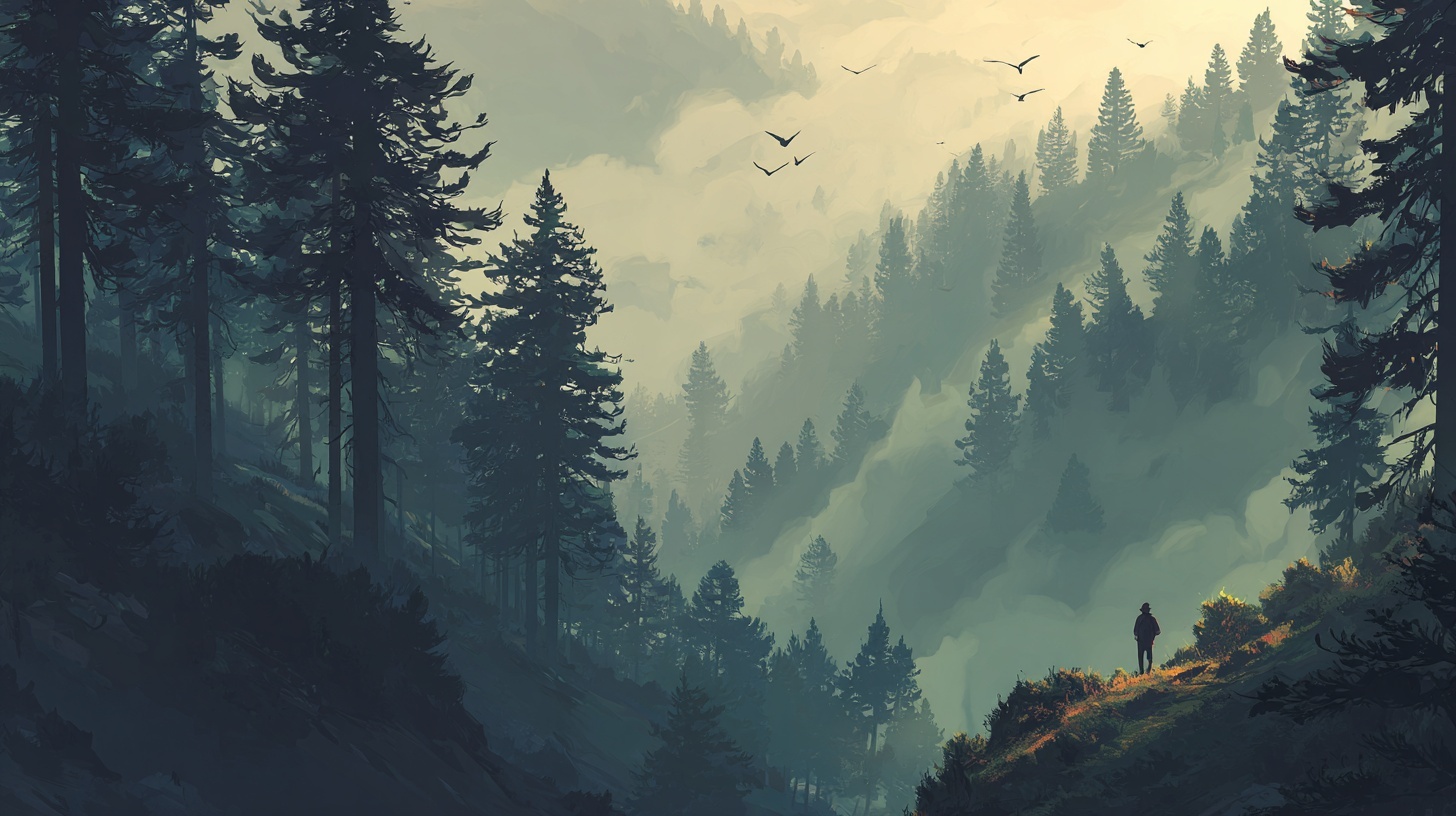
今回の事例は、森の中に鹿がたたずみ、木々の隙間から光芒が差し込むシーンです。
森のように、前景、中景、背景がはっきり分かれるシーンは、奥行き表現の練習にとても向いています。
今回の事例はこちら。↓
空気遠近法の基本
制作工程に入る前に、まず最初に、空気遠近法について解説したいと思います。
空気遠近法(Atmospheric/Aerial Perspective) とは、絵画でも3D環境でも「奥行き」を感じさせるために最も基本的で重要な視覚技法のひとつです。
- なぜ空気遠近法が起こるのか(物理的な背景)
私たちが物を遠くから見るとき、そこには空気があります。空気は透明に見えますが、実際には水蒸気やちり、微粒子などを含んだ媒体です。光がこの媒体を通るとき、光は散乱したり、吸収されます。これらが私たちの目に見える形になるとき、遠くの物は次のように見えるようになります。
①コントラストが低く見える
→ 大気を通した光が半透明な白い幕のように影響し、明暗差が遠くに行くにつれてだんだんと弱くなります。
②色が薄く・くすんで見える
→大気の色(一般には空の色)が混ざり、遠景は、だんだんと背景の色に近づいて見えるようになります。
③ディテールが見えにくくなる
→距離が遠くなるほど微細な情報が失われ、形が曖昧に見えます。
この効果は、絵画で描かれる遠景が、ぼんやり、淡く見える理由でもあります。実際の自然景観でも、たとえば遠くの山が青っぽく見える現象はこの原理によるものです。
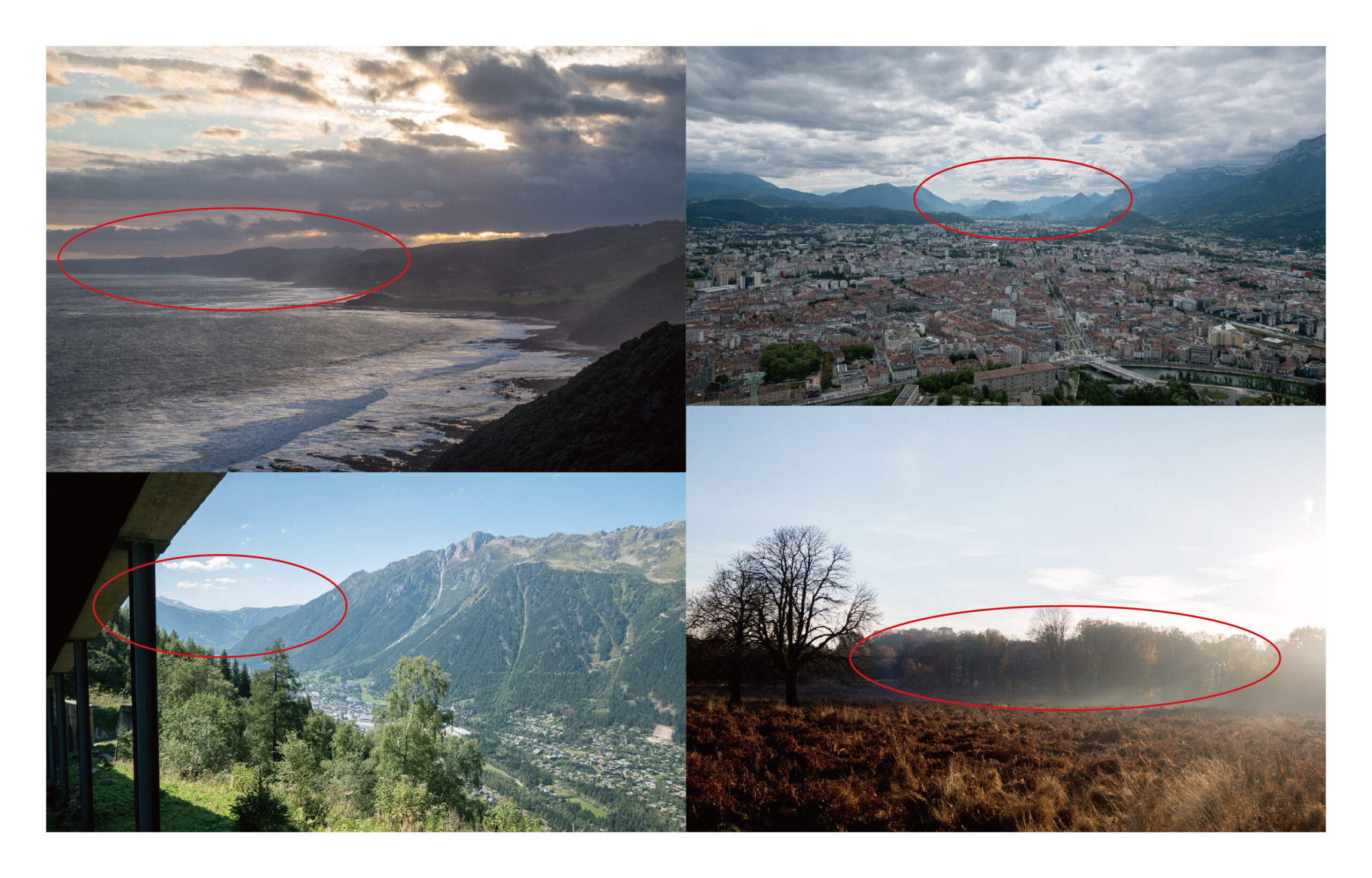
リファレンス集め・構図の設定
ここから制作に入ります。まず、いきなりBlenderを開く前に、まずやるべきなのがリファレンス集めです。
ポイントは伝えたいことを決めたうえで、リファレンスを集める意識です。
今回のシーンで想定したことは、「リアルな森を作ること」ではなく、鹿の神々しさを伝えることです。
そこで、以下の視点でリファレンスを集めました。
・鹿にフォーカスの当たった画像
・光が差し込む方向がわかる画像
・奥行き感のある画像
これらリファレンスを集めながら、詳しく観察していきます。
次に、今回の構図をざっくり決めます。細かく描く必要はなく、ポイントを押さえることが重要です。
カラーリングは意識せず、明度のみでコントロールしています。鹿はどこに立つか、光はどこから入るか、構図は縦か横か、を意識して配置しました。森林などの高さを感じさせるには、構図を縦にすることが有効です。

モデリング・ライティング配置
モデリングでも、奥行きを意識した配置が重要になります。まずは鹿と地面の配置、カメラの画角を調整します。
なお、鹿や地面、植物などのモデルは外部サイトからダウンロードして用いています。
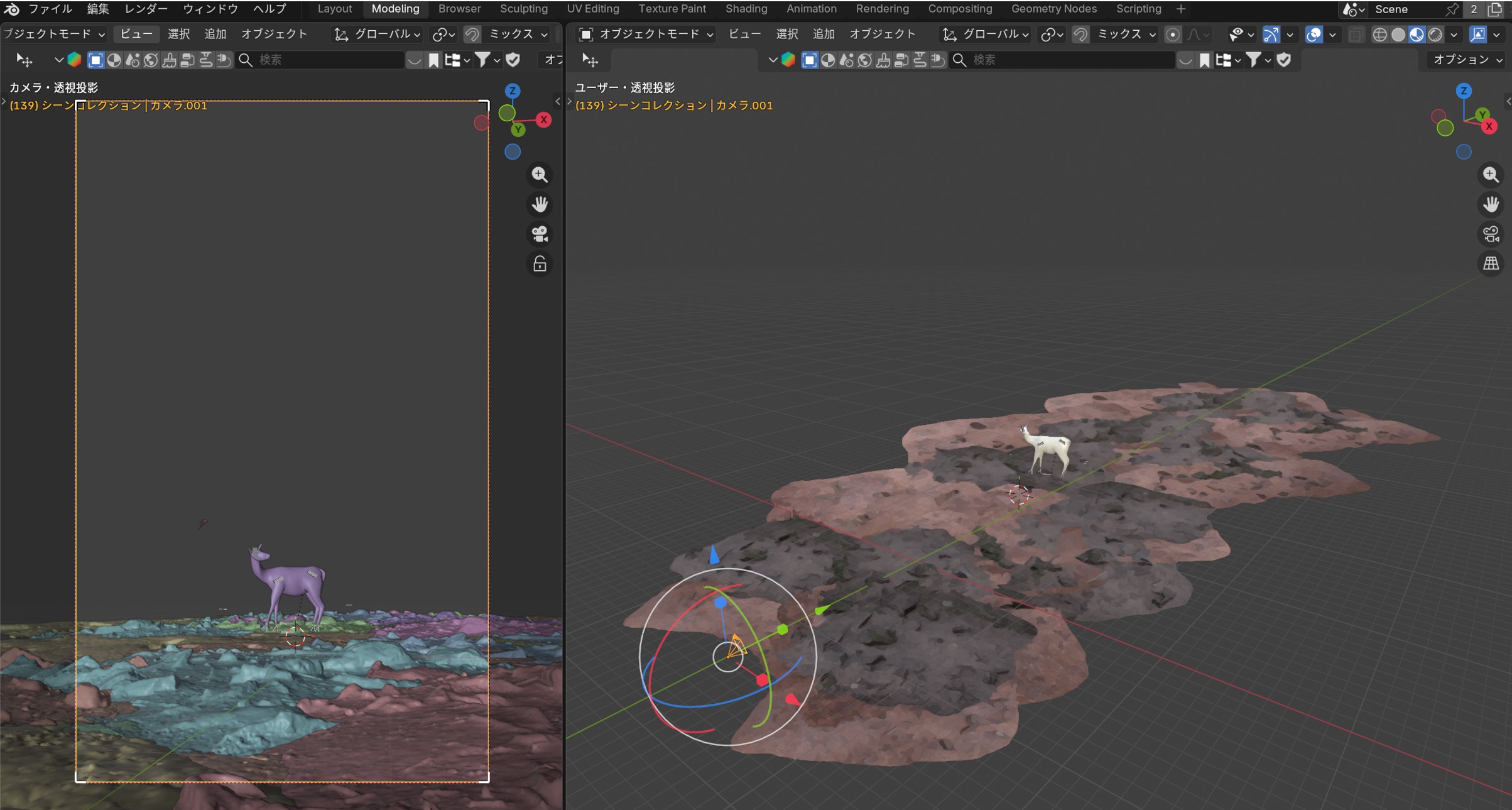
続いて、植物を配置していきます。
今回は、高さが欲しかったので松の木を選択しました。手前は情報量多めに配置し、奥は少なめにするイメージで作っています。
作りたい画を意識しながら、カメラ画角を常に隣に出して、2画面で配置していきます。前景、中景、遠景の3点を同じ密度で作る必要はなく、今回は遠景の木々が大気の効果で薄くなるので、前景・中景を中心に配置していきます。
均等な配置をしてしまうと違和感が生まれてしまいます。なるべく奥行き方向にリズムが生まれるか、均等な配置になっていないかを意識しています。
続いて、ライティングです。
左画面をレンダービューに移動し、影の落ち方を確認しながら角度を調整します。この段階では、ライトを配置し、光の差し込む角度を調整する程度です。その後の工程で、強さや色味を調整していきます。
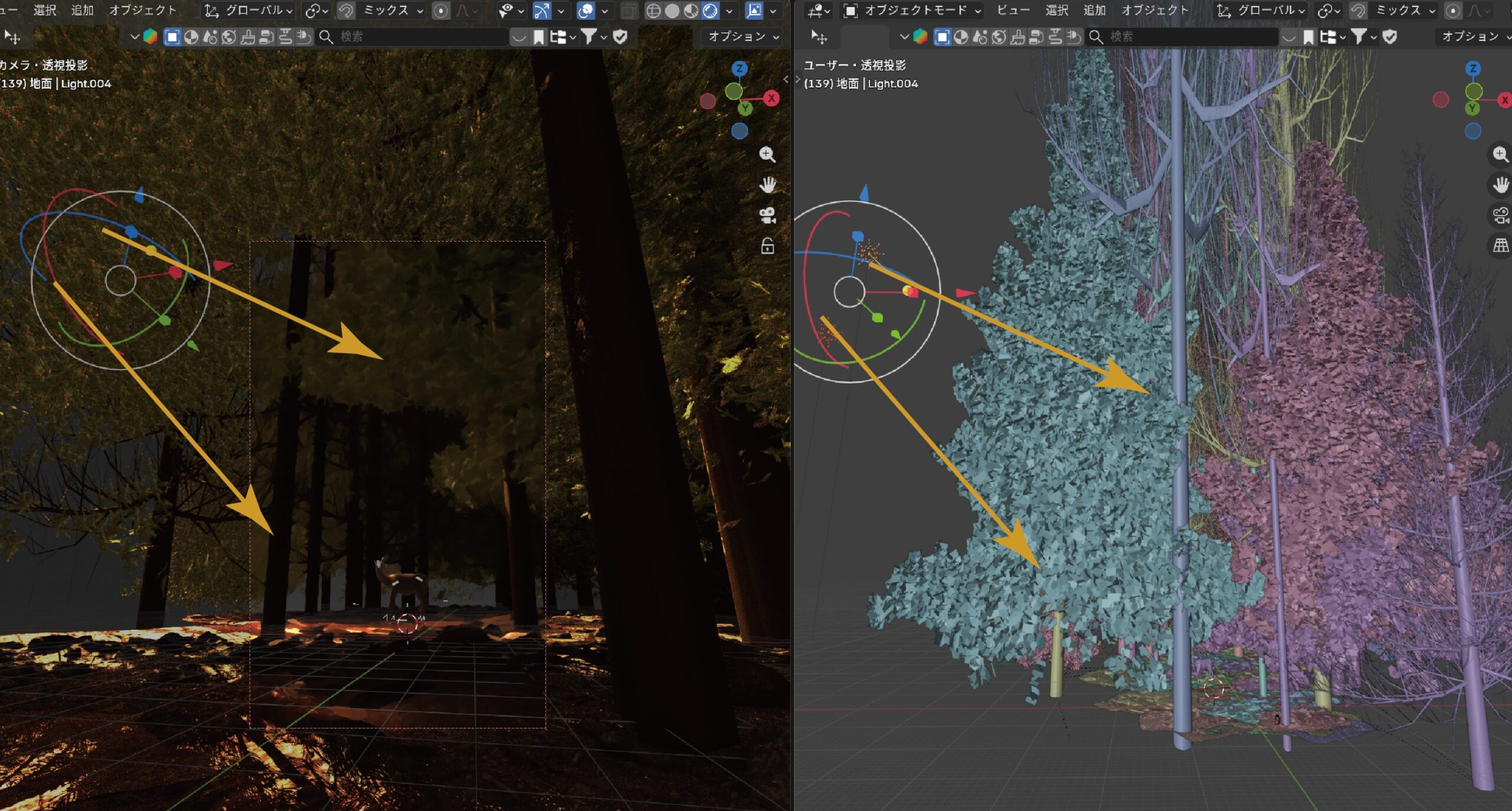
今回は、太陽光を2つ採用しました。
現実であれば太陽は1つですが、複数配置することで、光が差し込む角度に複雑さを与えています。CGは現実とは異なるので、良く魅せるためには嘘も必要になります。※なお、今回、レンダーエンジンはEEVEEを採用しています。
Principled Volumeで霧を作る(ポイント)
空気遠近法を再現する手法の一つとして、ここで使うのが、Principled Volumeです。
これは、オブジェクトやワールド空間に「大気の層」を作る役割を担います。
設定先は2つあり、
・ワールドに直接設定する方法
・立方体などのボリュームオブジェクトに設定する方法
があります。どちらでも効果は得られますが、初心者の方は「範囲を制御しやすい」ボリュームオブジェクトを配置することがおすすめです。
まず、Shift+Aからボックスを出し、背景にあたる木々の前あたりに全体を囲う形で配置します。
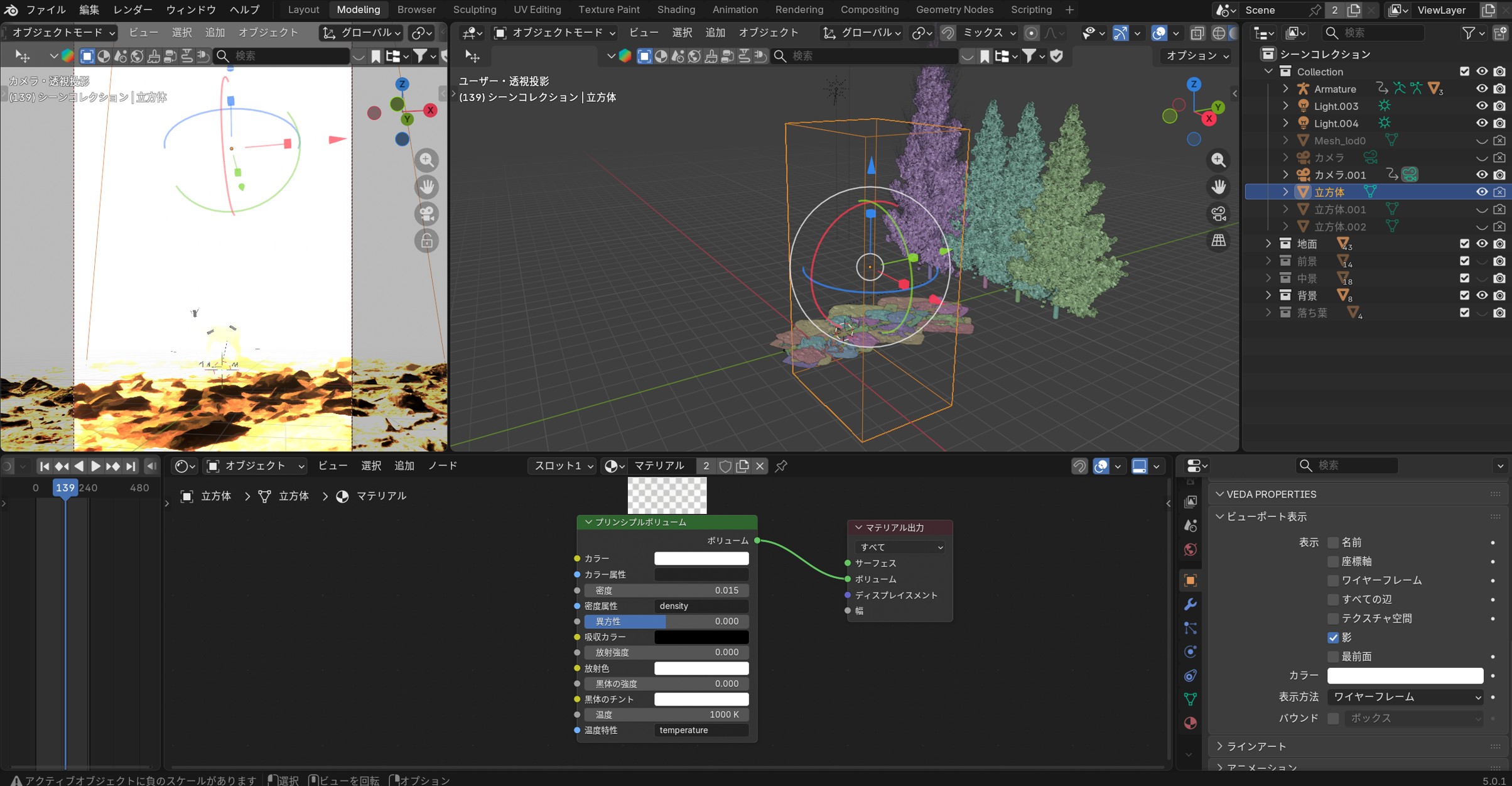
※配置する際にわかりやすいよう、前景と中景にあたる木々はいったん非表示にしています。
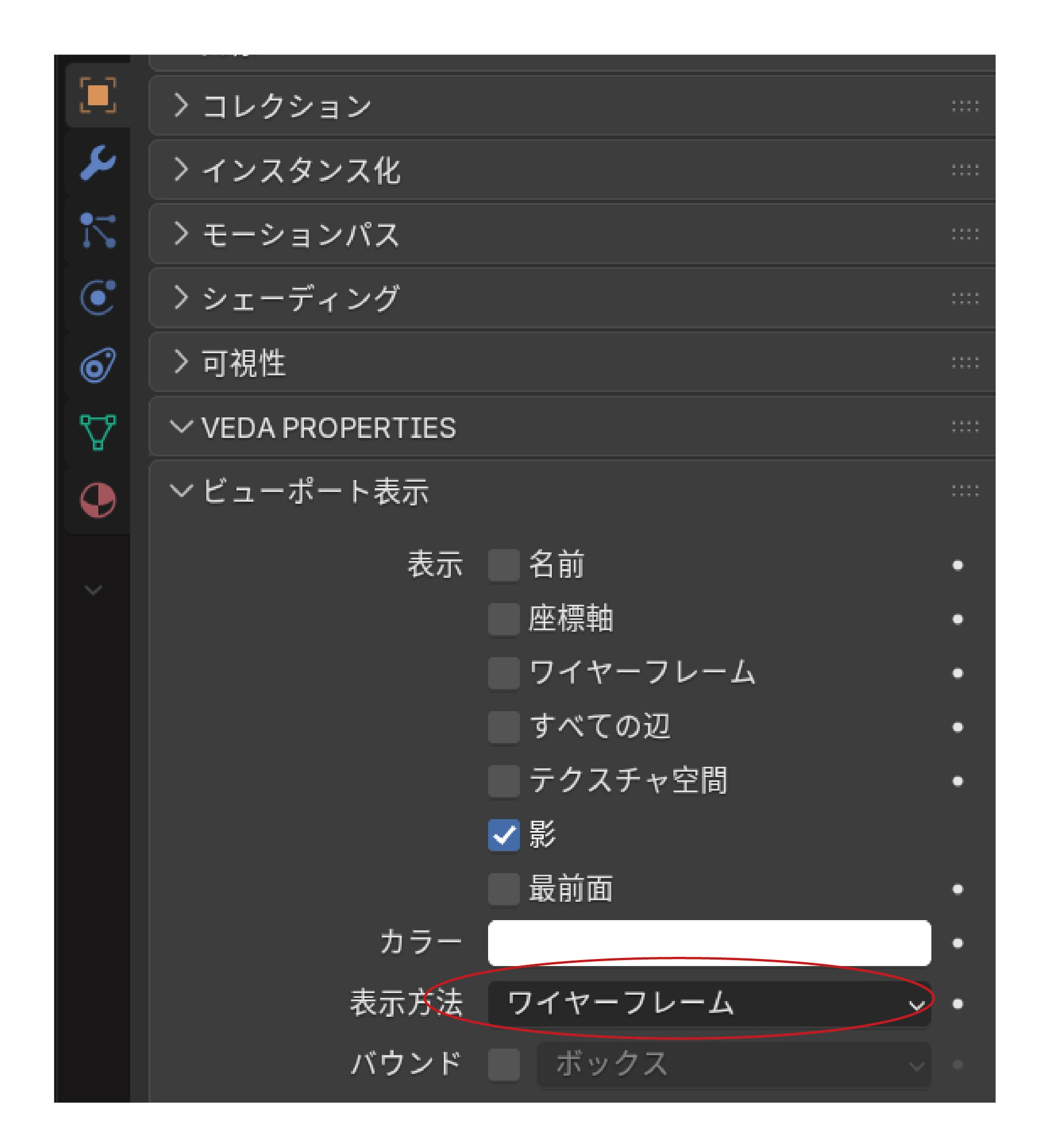
また、ボックスのままだと面ができてしまい、配置しづらいので、オブジェクトタブから、ビューポート表示をワイヤーフレームへ変更しています。
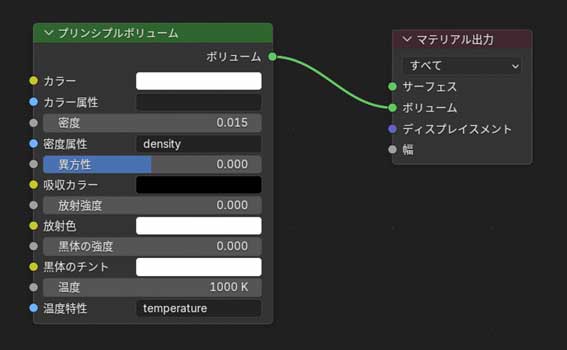
続いて、シェーダーノードからプリンシプルボリュームを出し、マテリアル出力のボリュームに接続します。この時にポイントになるのが、密度のコントロールです。ここは必ず控えめに設定します。今回は、密度を0.015に変更しました。大体0.01~0.1の範囲が多いかと思います。その他は何も変更していません。
すると、画面のように、光の差し込みが出てくるかと思います。
こちらが霧の作り方です。この霧の演出で、奥行きを出しながら空気遠近法を表現します。
あとは、ライティング(サンライト)の設定次第で、カラーリングを調整したり、強さを変えることで、光芒の強さや色味を調整することができます。
光芒の作り方のコツ(ポイント)
光芒は、「追加するエフェクト」ではなく、条件が揃ったときに結果として現れるものです。成立に必要なのは、次の3つになります。
1.ライトの角度:カメラに対して、ある程度斜めから光が入ること。
2.霧(ボリューム)の密度:薄すぎると光は可視化されず、濃すぎるとただ白くなります。
3.遮蔽物:木や枝など、光を「遮るもの」があることで、光と影の筋が生まれます。
この3つのバランスが取れたとき、自然な光芒が現れると思います。他にも窓から差し込む光の筋として採用されることも多いです。
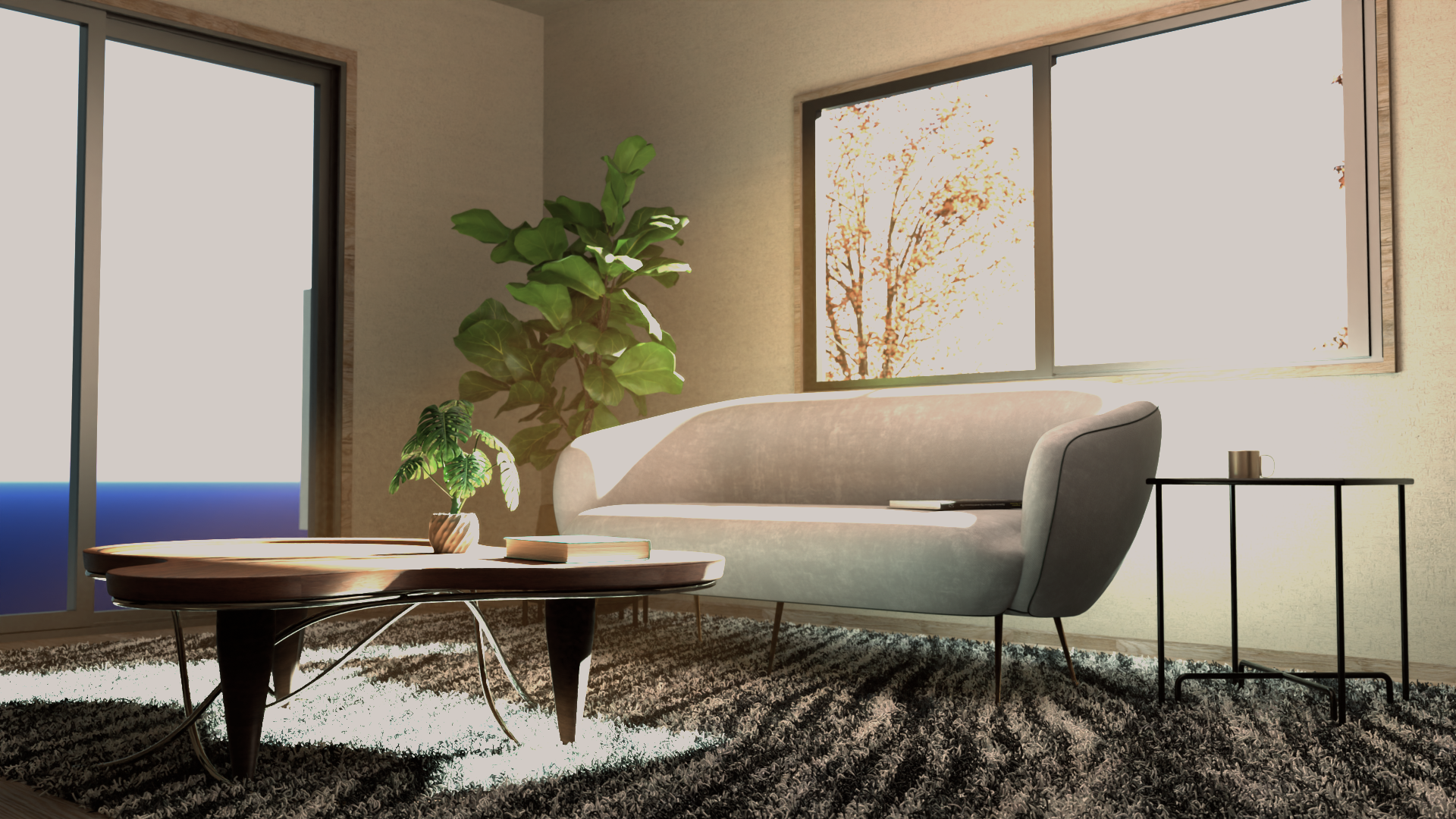
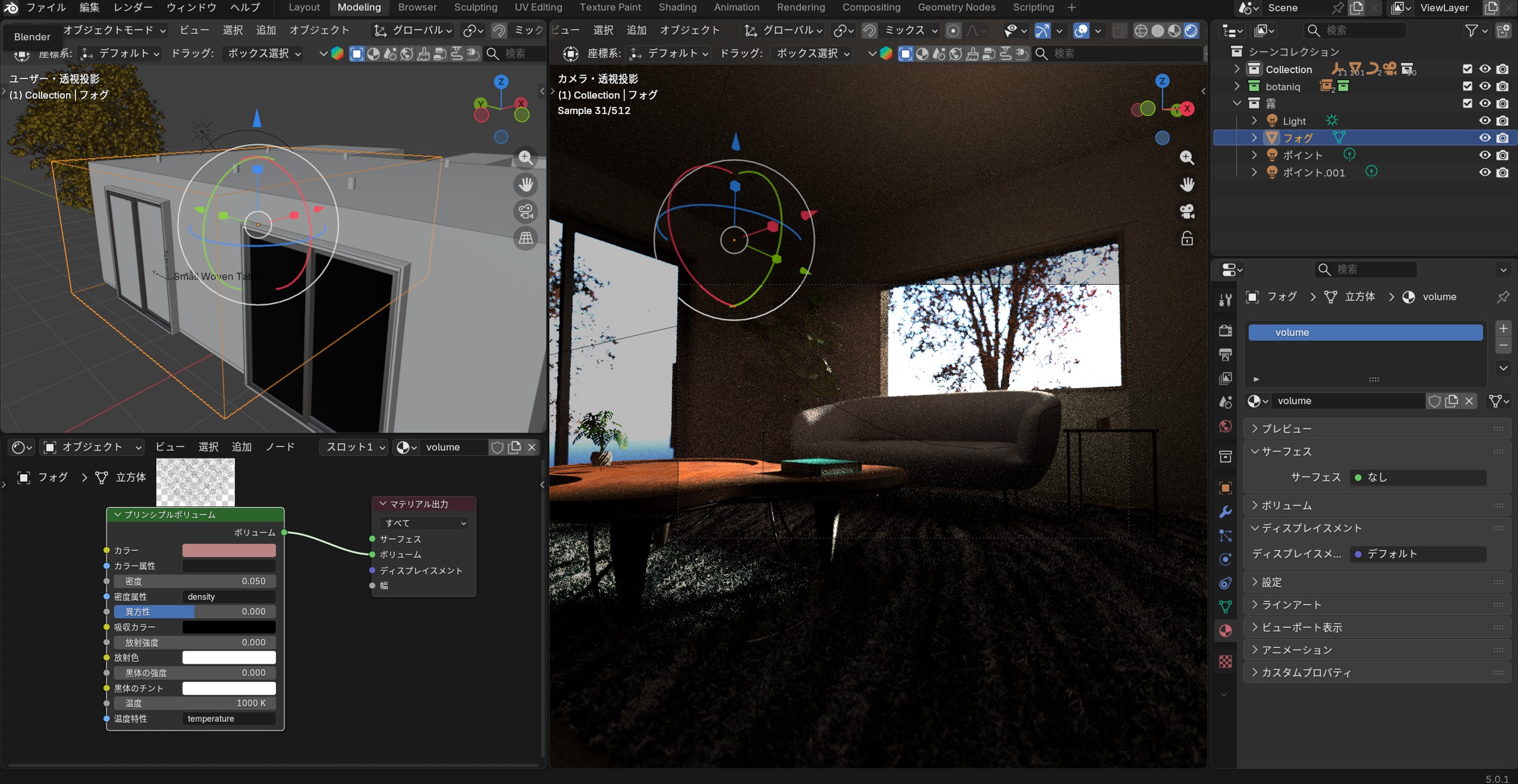
木々や窓枠など、切り取られる枠を設定し、そこに太陽光などのライトを照射、プリンシプルボリュームを配置することで、光芒が生まれます。少し意識してみるとイイと思います。
まとめ|原理を理解しながら、作品に深みをつけよう
いかがだったでしょうか?
操作自体はそこまで難しくないと思います。この霧を中景や背景に適用することで、奥に白い空気を演出することができます。空気遠近法を適用したい作品には、プリンシプルボリュームを適用してみましょう。
あとは、自然界の原理を理解しながら作品を作っていけると、よりBlenderを楽しむことができるのでおすすめです。今回は、背景をぼかすことで奥行き感を出す方法を解説しました。他にも、この技術を応用すれば、様々な作品に適用できます。
ぜひ、この機会に作品作りで試してみてくださいね。他にも、光と影の演出だけでなく、noteではBlenderでのマテリアルの作り方や初心者の方が悩みがちなノード理解の解説などを行っています。
良かったら合わせて見てみてください。
もし質問などありましたら、下のXアカウントからDM頂けたらと思います。
ここまでお読みいただき、ありがとうございました。それでは、次回の記事でお会いしましょう!
Profile
ゆとりCG
・X:@yutorikoubo
・note: ゆとりCG|Blender愛好家|note